Design de PCB – Editor da biblioteca KiCad:
Quando projetamos uma PCB em qualquer software CAD, precisamos encontrar componentes adequados. Por exemplo, se precisarmos de um resistor, devemos ser claros sobre o tipo de componente, dimensões (opcional), componente SMD ou componente de furo passante e diferentes parâmetros. Qualquer software EDA consiste em bibliotecas de componentes. Podemos selecionar um componente necessário da biblioteca, mas a biblioteca pode não ter todos os componentes. Se precisarmos de algum componente que não esteja presente na biblioteca, precisamos criá-lo e salvá-lo na biblioteca para utilizá-lo no futuro. No KiCad, podemos usar o editor de biblioteca para criar um novo componente. O editor da biblioteca faz parte do Eeschema.
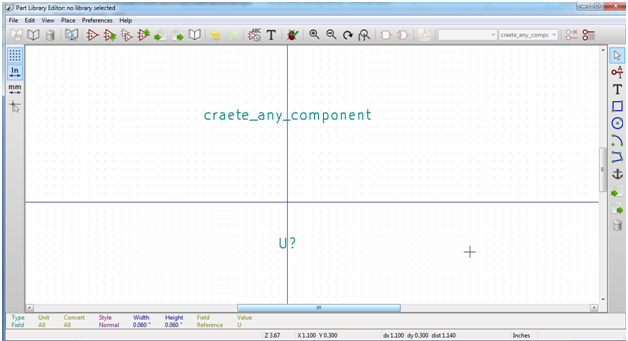
Figura 1: Captura de tela da ferramenta de design de PCB KiCad
Nota: Antes de editar e criar um novo componente, crie uma nova pasta na pasta do projeto chamada biblioteca. Neste arquivo podemos colocar todos os nossos componentes recém-criados.
Antes de criar um componente, precisamos reunir detalhes suficientes sobre o componente, como diagrama de pinos, configuração de pinos, seu tamanho, forma, dimensão, etc. Portanto, antes de iniciar o editor da biblioteca, consulte a folha de dados do componente.
Neste tutorial, estou escolhendo o IC CD4017. Além disso, para diagrama de pinos, configuração de pinos e outros detalhes necessários, referi-me ao nosso site engenheirosgarage.com. Informações necessárias sobre o componente:
Após esta etapa, abra o editor da biblioteca no Eschema, uma nova janela aparecerá na tela. Nesta janela podemos ver as ferramentas necessárias para editar o componente na borda direita da janela.
Para iniciar a edição, clique na opção “criar novo componente”.
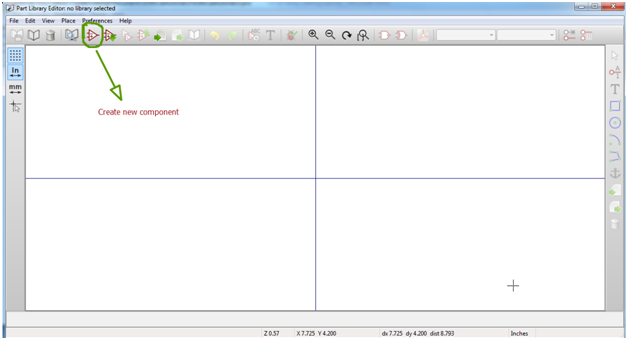
Fig. 2: Captura de tela da criação de um novo componente no KIcad
Uma nova janela aparecerá na tela. Insira o nome do componente no campo Vazio, selecione as alterações necessárias nas opções restantes e clique em “OK”.

Fig. 3: Captura de tela da janela de propriedades do componente no KIcad
O nome será colocado no meio da planilha. Mova-o de lá e coloque-o no topo do componente. Agora selecione a opção “Colocar alfinete” e clique com o botão esquerdo na planilha. A janela “Propriedades do pino” aparecerá na tela. Nesta janela devemos fornecer o nome do pino, número do pino, orientação do pino e tipo elétrico do pino.
Nota: Especifique o número e o nome do pino conforme o diagrama de pinos. Siga também o diagrama para orientação dos pinos. Selecione a propriedade elétrica do pino como descrição do pino (ENTRADA, SAÍDA, BI-DIREÇÃO etc.) na folha de dados. Selecionar o tipo elétrico do pino é muito importante, por favor não o negligencie. Selecione perfeitamente, caso contrário haverá erros após o ERC.
Após colocar todos os pinos com seus nomes e números, escolha “Adicionar retângulo gráfico ao corpo do componente” e desenhe o retângulo tocando todos os pinos.
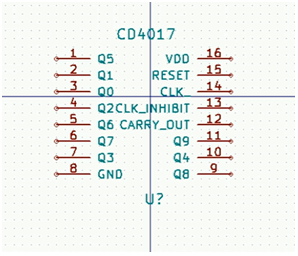
Fig. 4: Imagem gráfica de um componente

Fig. 5: Captura de tela do componente colocado no layout no KIcad
Após criar o CD4017, salve-o em uma nova pasta destinada aos componentes da biblioteca (se houver).
Depois de salvar, feche o editor e abra o editor de circuitos Eeschema. Em seguida clique na opção Adicionar componentes e procure o componente criado (CD4017). Se for encontrado, coloque-o na planilha. Caso contrário, abra diretamente a pasta da biblioteca criada e selecione o componente a partir daí.